توضیحات
## 🖥️ آموزش جامع رفع خطای «Connected but No Internet Access» در ویندوز
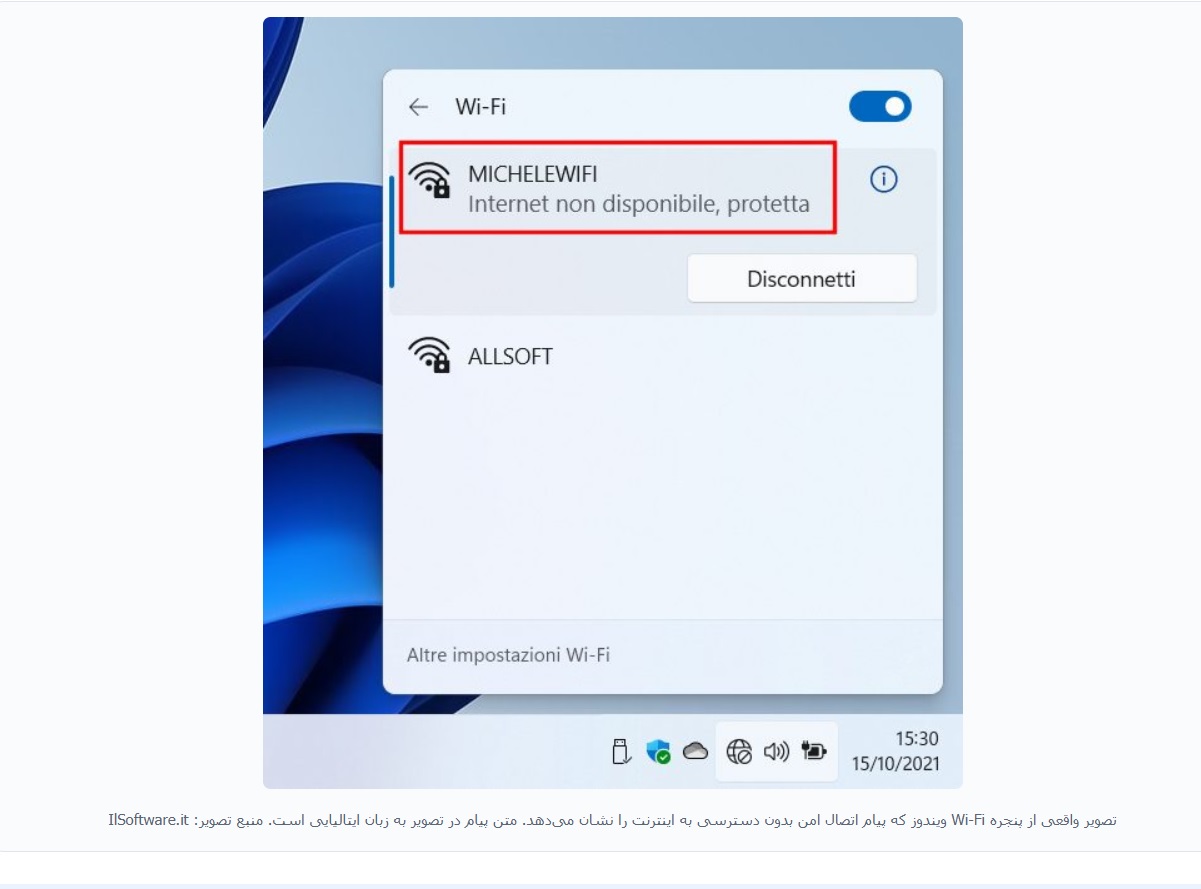
این خطا یکی از رایجترین مشکلات شبکه در ویندوز است: دستگاه شما به وایفای یا کابل شبکه متصل است، اما دسترسی به اینترنت وجود ندارد. خوشبختانه در بیشتر موارد با چند قدم ساده قابل حل است.
### 🔍 علت خطا چیست؟
ویندوز برای بررسی اتصال به اینترنت، یک درخواست کوچک به یک سرور مایکروسافت میفرستد. اگر پاسخی دریافت نکند، این خطا را نمایش میدهد. دلایل احتمالی:
– مشکل در مودم یا روتر
– تنظیمات نادرست IP یا DNS
– تداخل نرمافزاری یا آنتیویروس
– درایور شبکه قدیمی یا خراب
– مشکل در سرویسهای ویندوز
—
### ✅ مراحل رفع خطا (از ساده به پیشرفته)
#### ۱. راهاندازی مجدد مودم و روتر
– مودم و روتر را از برق بکشید.
– حداقل ۳۰ ثانیه صبر کنید.
– دوباره وصل کنید و چند دقیقه صبر کنید تا چراغها ثابت شوند.
#### ۲. قطع و وصل مجدد وایفای
– وایفای را خاموش و روشن کنید.
– اگر جواب نداد، شبکه را **Forget** کنید و دوباره با رمز وصل شوید.
#### ۳. اجرای عیبیاب شبکه (Network Troubleshooter)
– به **Settings > Network & Internet > Status** بروید.
– روی **Network troubleshooter** کلیک کنید و مراحل را دنبال کنید.
#### ۴. ریست کردن تنظیمات شبکه با Command Prompt
Command Prompt را به عنوان Administrator باز کنید و این دستورات را به ترتیب اجرا کنید:
“`
netsh winsock reset
netsh int ip reset
ipconfig /release
ipconfig /renew
ipconfig /flushdns
“`
سپس سیستم را ریستارت کنید.
#### ۵. بررسی تنظیمات DNS
– به **Settings > Network & Internet > Wi-Fi > Hardware properties** بروید.
– اگر DNS دستی تنظیم شده، آن را روی **Automatic** بگذارید یا از DNS عمومی مثل `8.8.8.8` و `8.8.4.4` استفاده کنید.
#### ۶. غیرفعال کردن حالت ذخیره انرژی آداپتور شبکه
– **Device Manager** را باز کنید.
– زیر **Network adapters**، روی آداپتور وایفای راستکلیک کنید و **Properties** را بزنید.
– در تب **Power Management**، تیک **Allow the computer to turn off this device to save power** را بردارید.
#### ۷. حذف و نصب مجدد درایور شبکه
– در **Device Manager**، روی آداپتور شبکه راستکلیک کنید و **Uninstall device** را بزنید.
– تیک **Attempt to remove the driver for this device** را بزنید و Uninstall کنید.
– سیستم را ریستارت کنید تا ویندوز درایور را دوباره نصب کند.
#### ۸. ریست کامل شبکه (Network Reset)
– به **Settings > Network & Internet > Advanced network settings > Network reset** بروید.
– روی **Reset now** کلیک کنید و منتظر ریستارت سیستم باشید.
—
### 🛑 اگر هیچکدام جواب نداد:
– با کابل Ethernet مستقیم به مودم وصل شوید تا ببینید مشکل از روتر است یا سیستم.
– با دستگاه دیگری (موبایل) همان شبکه را تست کنید.
– با پشتیبانی اینترنتتان تماس بگیرید تا از نبود قطعی منطقهای مطمئن شوید.
—
### 💡 نکته برای فروش موفق (اگر این متن را برای فروش یا آموزش استفاده میکنید):
– این آموزش را به صورت **ویدیوی کوتاه** یا **اینفوگرافیک** ارائه دهید تا جذابتر باشد.
– روی **حل سریع مشکل** تأکید کنید: «بدون نیاز به تعمیرکار، در ۱۰ دقیقه اینترنتتان را برگردانید».
– اگر محصول یا خدمتی میفروشید، این آموزش را به عنوان **ارزش افزوده رایگان** به مشتری ارائه دهید تا اعتماد بسازید.
—
### 📚 منابع معتبر برای مطالعه بیشتر:
– [Microsoft Support – Fix Wi-Fi connection issues in Windows](https://support.microsoft.com/en-us/windows/experience/connectivity-networking/fix-wi-fi-connection-issues-in-windows)
– [YouTube – WiFi Connected but No Internet on Windows 11/10](https://www.youtube.com/watch?v=LrWL3t7dYLU)
اگر سؤال خاصی دارید یا نیاز به توضیح بیشتر در بخشی دارید، خوشحال میشوم کمک کنم! 😊




نقد و بررسیها
هنوز بررسیای ثبت نشده است.