توضیحات
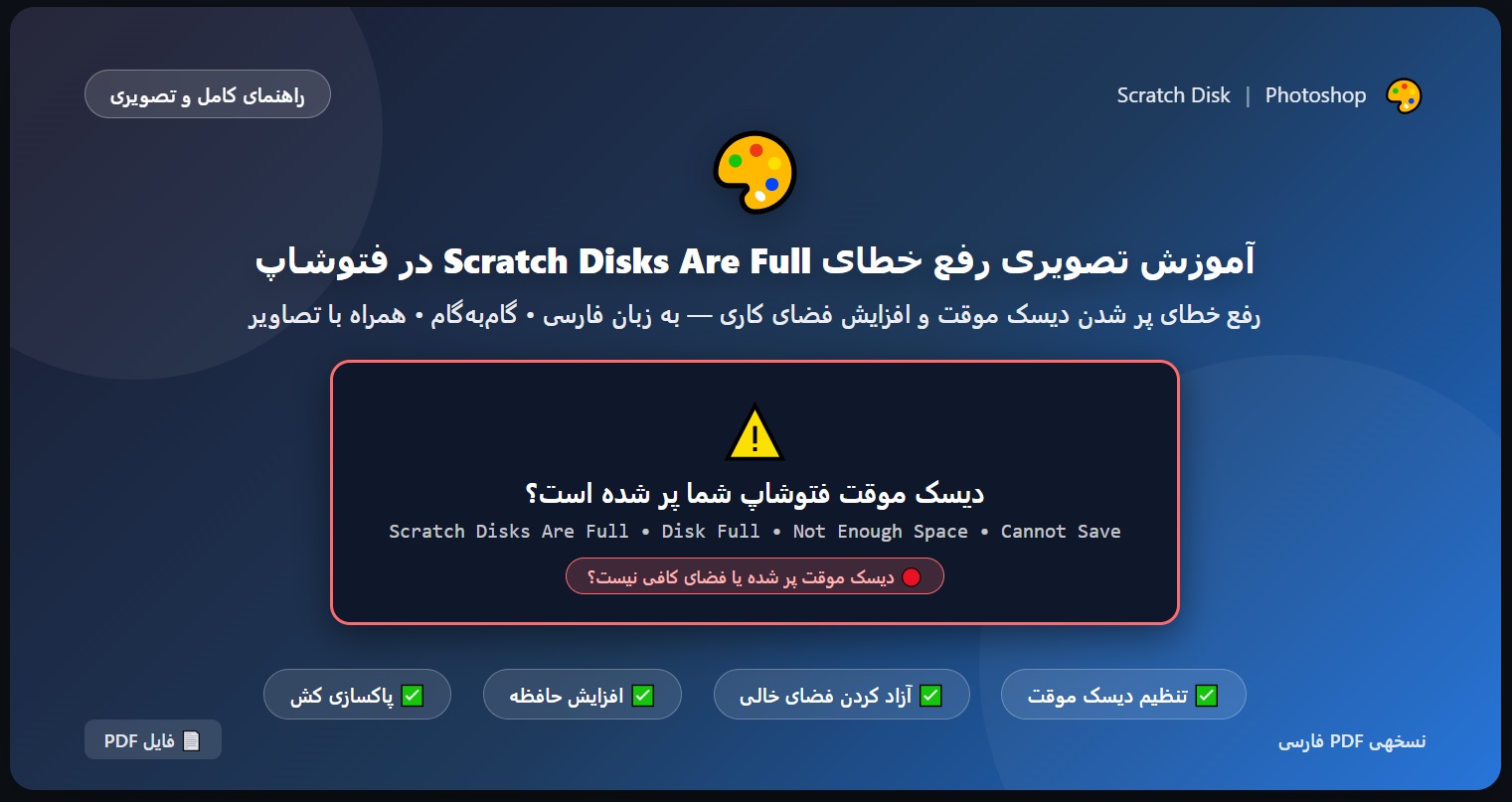
> با خطای «Scratch Disks Are Full» در فتوشاپ مواجه شدهاید و نمیتوانید کار کنید؟ این راهنمای فارسی و کاملاً تصویری، تمام روشهای رفع خطای پر شدن دیسک موقت در Adobe Photoshop را گامبهگام آموزش میدهد.
—
**آموزش تصویری رفع خطای Scratch Disks Are Full در فتوشاپ — فضای کاری فتوشاپ شما دوباره آزاد شود**
آیا تا به حال هنگام کار با فتوشاپ با پیام «Scratch Disks Are Full» مواجه شدهاید؟ یا هنگام ذخیره، باز کردن یا ویرایش فایلهای حجیم، فتوشاپ از کار افتاده و خطای پر شدن دیسک موقت را نمایش میدهد؟ این راهنما به شما کمک میکند تا در کمترین زمان و بدون نیاز به تخصص، خطای Scratch Disks Are Full را در فتوشاپ شناسایی و برطرف کنید.
**این مشکل معمولاً در چه شرایطی رخ میدهد؟**
– هنگام کار با فایلهای حجیم و باکیفیت (مانند تصاویر با رزولوشن بالا)
– بر اثر پر شدن کامل دیسک موقت (Scratch Disk) در سیستم
– در نتیجهی کمبود فضای خالی در درایو اصلی سیستم
– هنگام استفاده از چند لایه و افکتهای سنگین در فتوشاپ
– بر اثر تنظیم نادرست دیسک موقت در تنظیمات فتوشاپ
– هنگام ذخیره یا باز کردن فایلهای بزرگ و سنگین
**در این راهنما چه چیزی یاد میگیرید؟**
این فایل به زبان فارسی و همراه با تصاویر واضح از هر مرحله، تمام روشهای رفع خطای Scratch Disks Are Full در فتوشاپ را پوشش میدهد:
– ✅ آشنایی با دلایل رایج پر شدن دیسک موقت در فتوشاپ
– ✅ تغییر و تنظیم دیسک موقت (Scratch Disk) در تنظیمات فتوشاپ
– ✅ آزاد کردن فضای خالی در درایو سیستم
– ✅ پاکسازی فایلهای موقت و کش فتوشاپ
– ✅ افزایش فضای کاری با تغییر تنظیمات حافظه (Memory Usage)
– ✅ رفع مشکل در فایلهای حجیم و باکیفیت
– ✅ روشهای پیشگیری از پر شدن دیسک موقت در آینده
**ویژگیهای این راهنما:**
– 📄 به زبان فارسی و کاملاً ساده و قابل فهم
– 🖼️ کاملاً تصویری با تصاویر گامبهگام از هر مرحله
– 🎨 مخصوص نرمافزار Adobe Photoshop
– 🖥️ مخصوص Windows 10 و Windows 11
– 📚 جامع، کامل و بهروز
## ۴. برچسبهای مرتبط
نقد و بررسیها
هنوز بررسیای ثبت نشده است.