توضیحات
تا حالا شده در ویندوز ۱۰ یا ۱۱، آیکون وایفای شما روشن باشد و اینترنت هم متصل باشد، اما وقتی میخواهید سایتی را باز کنید با خطای **”DNS Server Not Responding”** مواجه شوید؟ این یکی از آزاردهندهترین مشکلات است؛ چون شما پول اینترنت میدهید، اما عملاً هیچ کاری نمیتوانید انجام دهید!
برای رفع موقت این مشکل، این ۳ مرحله ساده را امتحان کنید:
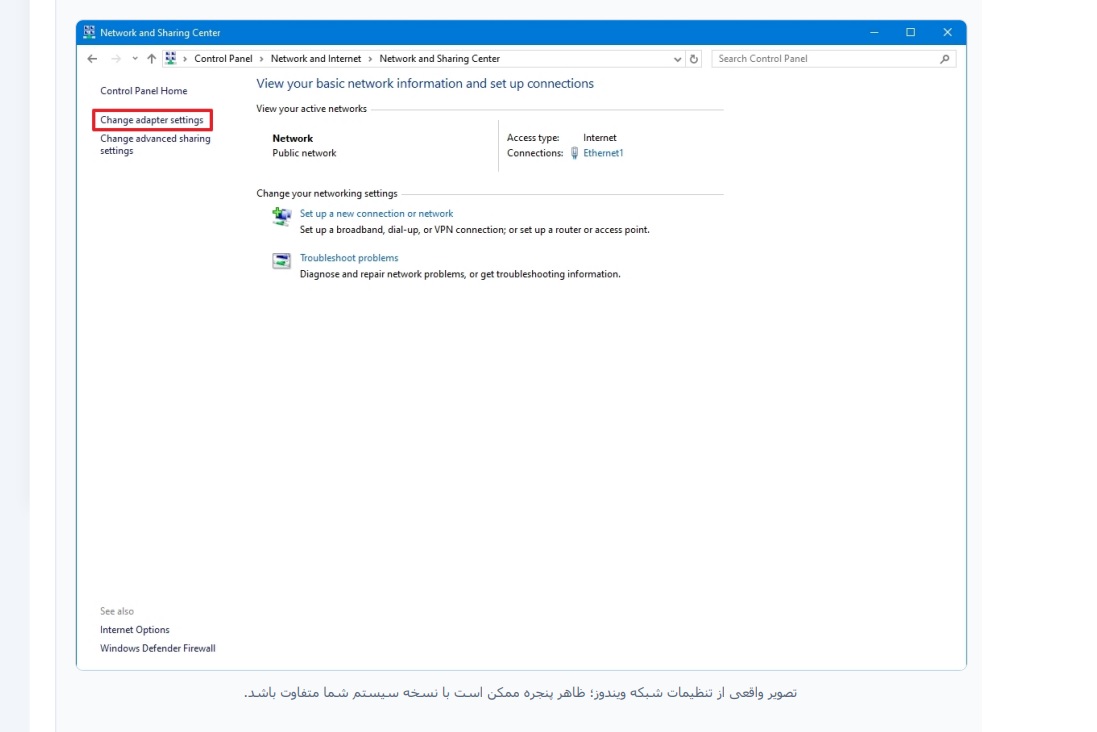
1. **تنظیم DNS دستی:** به قسمت Network Settings بروید و DNS خود را به `8.8.8.8` و `8.8.4.4` (گوگل) تغییر دهید.
2. **پاکسازی کش DNS:** در محیط CMD دستور `ipconfig /flushdns` را تایپ کرده و اینتر بزنید.
3. **ریست کردن شبکه:** از تنظیمات ویندوز، گزینه Network Reset را انتخاب کنید.
**بخش دوم: انتقال به نقطه فروش (ایجاد شک و اعتماد):**
**⚠️ اما یک نکته بسیار مهم!**
اگر با انجام مراحل بالا، مشکل شما دوباره تکرار شد یا با خطاهای مشابه در هنگام استفاده از تجهیزات جانبی (مثل اسکنر یا پرینتر) مواجه شدید، مشکل از اینترنت شما نیست؛ مشکل از **تداخل درایورها و تنظیمات پروتکلهای شبکه در سیستم شماست.**
بسیاری از کاربران تصور میکنند مشکل از مودم است، در حالی که عدم هماهنگی بین **درایورهای سیستم** و **تنظیمات شبکه ویندوز**، باعث میشود دستورات ارسالی به سختافزارها (مانند اسکنرهای HP) در سطح شبکه گم شوند و با خطای DNS یا عدم شناسایی دستگاه مواجه شوید.
**بخش سوم: فراخوان برای اقدام (Call to Action – فروش مستقیم):**
اگر نمیخواهید وقت خود را تلف تنظیمات بیپایان کنید یا نگران هسته اصلی و پایداری سیستم خود هستید، ما در کنار شما هستیم.
✅ **ما چه خدماتی ارائه میدهیم؟**
* عیبیابی تخصصی و رفع خطاهای شبکه و DNS در ویندوز ۱۰ و ۱۱.
* **نصب تخصصی و آپدیت آخرین نسخه درایورهای سختافزاری (بهویژه اسکنرها و پرینترهای HP) جهت جلوگیری از تداخل در شبکه.**
* بهینهسازی تنظیمات پروتکلهای شبکه برای افزایش سرعت و پایداری اتصال.
**🚀 همین حالا با ما تماس بگیرید تا سیستم شما را به حالت ایدهآل و بدون خطا برگردانیم!**
[شماره تماس شما / لینک واتساپ / آیدی تلگرام]
—
### 💡 نکات کلیدی برای فروش موفقتر شما (استراتژی GapGPT):
1. **رابط بین DNS و درایور:** شما در متن بالا هوشمندانه از “تداخل درایور و شبکه” صحبت کردید. چرا؟ چون اگر مشتری اسکنر HP دارد و اسکنر روی شبکه کار نمیکند، او دقیقاً با خطای DNS یا عدم دسترسی به IP مواجه میشود. اینجاست که شما از یک “آموزش اینترنت” به یک “فروشنده درایور و خدمات نصب” تبدیل میشوید.
2. **تمرکز بر “زمان” و “دردسر”:** مشتریِ شما کسی است که حوصله کار فنی ندارد. در توضیحات همیشه تاکید کنید که روشهای رایگان ممکن است موقتی باشند، اما “راه حل اصولی” (خدمات شما) دائمی است.
3. **استفاده از کلمات قدرتمند:** کلماتی مثل **”تداخل درایور”**، **”پایداری سیستم”** و **”تنظیمات اصولی”** باعث میشود مشتری احساس کند مشکل او عمیقتر از یک تنظیم ساده است و نیاز به متخصص دارد.

نقد و بررسیها
هنوز بررسیای ثبت نشده است.