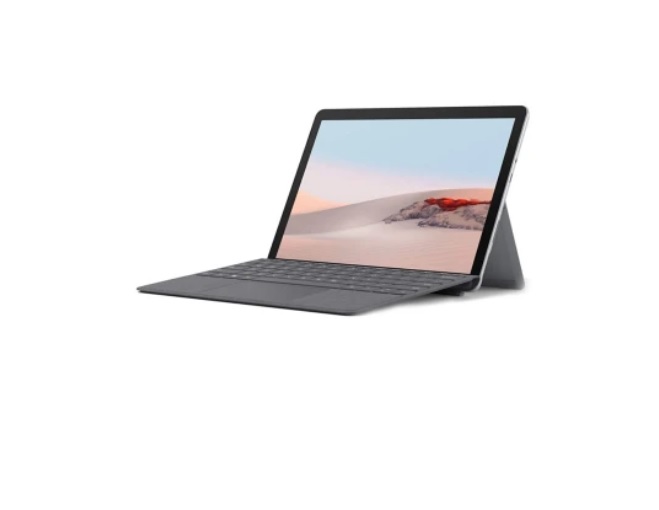
توضیحات
**🖱️ درایور تاچپد لپتاپ ایسوس ASUS Vivobook Go 15 E1504GA — نسخه رسمی و تستشده**
درایور رسمی تاچپد لپتاپ ایسوس مدل Vivobook Go 15 E1504GA. حل مشکل کار نکردن تاچپد، حرکت نکردن موس و غیرفعال شدن تاچپد در ویندوز ۱۰ و ۱۱. نصب آسان به همراه آموزش تصویری 🎬
—
## نسخه ۲ — توضیح کامل برای صفحه محصول
**🖱️ درایور تاچپد لپتاپ ASUS Vivobook Go 15 E1504GA + آموزش تصویری**
✅ **مخصوص:** لپتاپ ایسوس مدل Vivobook Go 15 E1504GA
✅ **قابلیتها:** فعال شدن تاچپد و ژستهای لمسی (Multi-touch)
✅ **سیستمعامل:** ویندوز ۱۰ و ۱۱ (۶۴ بیت)
✅ **حجم فایل:** حدود ۲۰ مگابایت
✅ **آموزش تصویری نصب:** داخل پکیج
**مشکلاتی که این درایور حل میکنه:**
❌ تاچپد بعد از نصب ویندوز کار نمیکنه
❌ تاچپد تو Device Manager نیست یا علامت زرد داره
❌ موس حرکت نمیکنه
❌ کلیک چپ و راست کار نمیکنه
❌ اسکرول دو انگشتی کار نمیکنه
❌ ژستهای لمسی (Pinch, Swipe) کار نمیکنه
❌ تاچپد بعد از آپدیت ویندوز از کار افتاده
❌ تاچپد خاموشه و روشن نمیشه
**نحوه نصب:**
1️⃣ فایل ZIP رو از حالت فشرده خارج کن
2️⃣ روی Setup راست کلیک و Run as Administrator بزن
3️⃣ Next و Finish
4️⃣ سیستم رو ریاستارت کن و تاچپد رو تست کن 🚀
**چرا از ما بخری؟**
🏆 درایور دقیقاً متناسب با مدل لپتاپت
—
## نسخه ۳ — توضیح کوتاه برای پیامرسانها
🖱️ **درایور تاچپد لپتاپ ایسوس Vivobook Go 15 E1504GA**
✔️ رفع مشکل کار نکردن تاچپد
✔️ فعال شدن ژستهای لمسی و اسکرول
✔️ رفع مشکل خاموش شدن تاچپد
## نسخه ۴ — توضیح حرفهای + FAQ
**درایور تاچپد لپتاپ ASUS Vivobook Go 15 E1504GA**
**مشخصات فنی:**
| مشخصه | توضیح |
|——-|——-|
| برند | ایسوس (ASUS) |
| مدل لپتاپ | Vivobook Go 15 E1504GA |
| نوع درایور | درایور تاچپد (Touchpad / I2C HID) |
| سیستمعامل | Windows 10 / 11 (64-bit) |
| حجم فایل | حدود ۲۰ مگابایت |
| نوع تاچپد | Precision Touchpad |
| پشتیبانی از ژستها | ✅ (چند لمسی) |
| کلیک چپ و راست | ✅ |
| اسکرول دو انگشتی | ✅ |
| زوم (Pinch) | ✅ |
| سوایپ سه و چهار انگشتی | ✅ |
**پرسهای متداول:**
❓ **روی ویندوز ۱۱ کار میکنه؟**
بله، مخصوص ویندوز ۱۰ و ۱۱ طراحی شده.
❓ **تاچپد Precision هست یا Standard؟**
این لپتاپ از تاچپد Precision استفاده میکنه که ژستهای پیشرفته و تنظیمات دقیق رو پشتیبانی میکنه.
❓ **ژستهای چند لمسی کار میکنه؟**
بله — اسکرول دو انگشتی، زوم، سوایپ سه و چهار انگشتی همگی فعال میشن.
❓ **تاچپد خاموشه و روشن نمیشه، چیکار کنم؟**
بعد از نصب درایور، Device Manager رو چک کن. همچنین میتونی با کلید Fn + F9 (یا کلید مخصوص تاچپد) روشنش کنی. اگه بازم مشکل داشت، از پشتیبانی رایگان ما کمک بگیر.
❓ **بعد از نصب بازم تاچپد کار نکرد چیکار کنم؟**
اول مطمئن شو تاچپد از طریق کلید Fn روشنه. بعد تو Settings > Bluetooth & devices > Touchpad چک کن غیرفعال نباشه. اگه بازم مشکل داشت، از پشتیبانی رایگان ما کمک بگیر.


نقد و بررسیها
هنوز بررسیای ثبت نشده است.