توضیحات
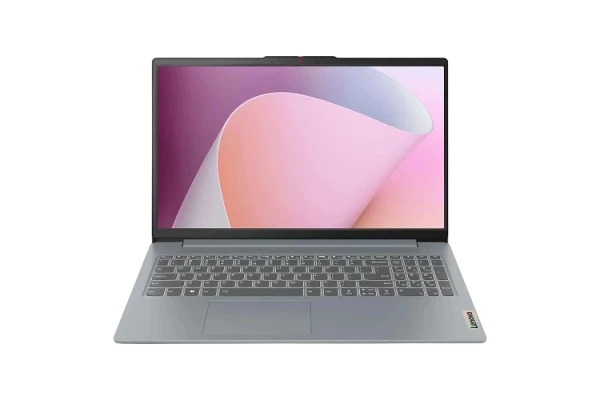
### درایور تاچپد لپتاپ لنوو Ideapad L3-15IML05
درایور تاچپد مخصوص لپتاپ **Lenovo Ideapad L3-15IML05** با پردازنده Intel Core i5-10210U. این درایور رسمی و اورجینال از سایت لنوو تهیه شده و برای ویندوز ۱۰ و ۱۱ (نسخه ۶۴ بیت) کاملاً سازگاره.
### ✅ ویژگیها و مزایا:
– **رفع کامل مشکل تاچپد** – اگه تاچپد لپتاپت کار نمیکنه، حرکت موس رو تشخیص نمیده یا کلیک نمیکنه، با نصب این درایور حل میشه
– **فعالسازی مولتیتاچ** – پشتیبانی از حرکات دو انگشتی مثل اسکرول، زوم، کلیک راست و جابجایی بین پنجرهها
– **فعالسازی Precision Touchpad** – تنظیمات پیشرفته تاچپد در تنظیمات ویندوز
– **رفع مشکل پرش موس** – حرکت نرم و روان نشانگر بدون پرش یا لرزش
– **نسخه رسمی و بدون باگ** – مستقیماً از سرورهای لنوو دریافت شده
– **سازگار با ویندوز ۱۰ و ۱۱** – هر دو نسخه ۶۴ بیت پشتیبانی میشه
### 🔧 مشخصات فنی درایور:
| مشخصه | توضیحات |
| :— | :— |
| **نام درایور** | Synaptics / ELAN Touchpad Driver |
| **مدل لپتاپ** | Lenovo Ideapad L3-15IML05 |
| **پردازنده** | Intel Core i5-10210U (نسل ۱۰) |
| **سیستم عامل** | Windows 10 (64bit) / Windows 11 (64bit) |
| **حجم فایل** | حدود ۱۰ تا ۳۰ مگابایت |
| **نوع تاچپد** | Synaptics یا ELAN Precision Touchpad |
### 🖥️ مراحل نصب (ساده و سریع):
1. فایل درایور رو دانلود کن
2. فایل رو از حالت زیپ خارج کن
3. روی فایل Setup کلیک راست کن و Run as Administrator بزن
4. مراحل نصب رو تا انتها پیش برو
5. سیستم رو یکبار ریاستارت کن
### ⚠️ نکات مهم:
– قبل از نصب، اینترنت وصل باشه تا درایور بهروزرسانی بشه
– اگه درایور قبلاً نصب شده، اول از Device Manager درایور قبلی رو پاک کن
– بعد از نصب حتماً سیستم رو ریاستارت کن
– اگه تاچپد بعد از نصب کار نکرد، از کلید Fn+F6 (یا کلید مخصوص تاچپد) برای روشن کردنش استفاده کن
– برای فعالسازی مولتیتاچ، بعد از نصب به Settings > Devices > Touchpad برو و تنظیمات رو اعمال کن
### 🎯 این درایور برای چه کسانی مناسبه؟
– کسانی که تاچپد لپتاپشون کار نمیکنه
– کسانی که ویندوز تازه نصب کردن و درایورها ناقصه
– کسانی که حرکات مولتیتاچ (دو انگشتی) براشون کار نمیکنه
– کسانی که تاچپدشون پرش داره یا درست حرکت نمیکنه
– کسانی که میخوان درایور رسمی و بدون مشکل داشته باشن


نقد و بررسیها
هنوز بررسیای ثبت نشده است.